| ポートレート風に仕上げる - 5 | < 前へ [1] [2] [3] [4] [5] | |
 |
|
|
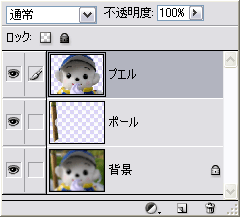 |
[手順18] レイヤーパレットの「プエル」を選択します。 |
|
|
|
|
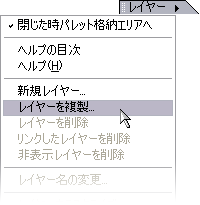 |
[手順19] [レイヤー]-[レイヤーを複製...]をクリックします。 「レイヤーを複製」ダイアログが表示されるので、新規名称に「プエル2」と入力します。 |
|
|
|
|
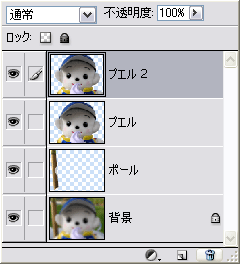 |
[手順20] レイヤーパレットを開いて「プエル2」を選択します。 手順13、14と同様に、「プエル2」レイヤーに「ぼかし(ガウス)」でボカシをかけます。 今回のボカシの値は半径2.0にします。この値も好みで変更してもかまいません。 |
|
|
|
|
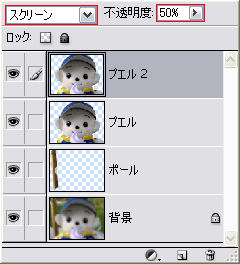 |
[手順21] 「プエル2」のレイヤーの描画モードを「スクリーン」に、不透明度を50%に変更します。 こうすると、プエルの肌に透明感がでて(笑)、グラビアモデルっぽくなります。 |
|
|
|
|
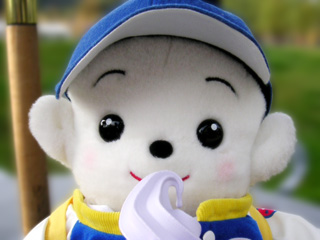 |
これで完成です。お疲れさまでした。 手順18~21だけ使っても、写真の画質をやわらかくすることができますよ。 |
|
|
|
|
| < 前へ [1] [2] [3] [4] [5] | ||
 |
||
| | TOP | | HOME | | ||