| ポートレート風に仕上げる - 2 | < 前へ [1] [2] [3] [4] [5] 次へ > | |
 |
|
|
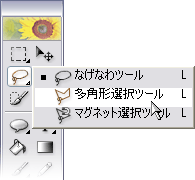 |
[手順6] ツールパレットの「多角形選択ツール」を選択します。 「多角形選択ツール」以外がツールパレットに表示されている場合は、ツールボタンを長押しすれば、左図のように選択できるようになります。 |
|
|
|
|
 |
[手順7] 「多角形選択ツール」のオプションを「ぼかし:0px」、「アンチエイリアスあり」にします。 |
|
|
|
|
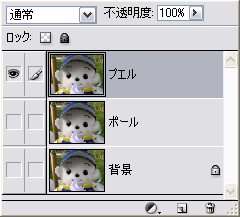 |
[手順8] レイヤーパレットの「プエル」をクリックして、選択状態にします。 「ポール」「背景」レイヤーの  をクリックしてオフ( をクリックしてオフ(  )にします。 )にします。これで、「プエル」レイヤーだけが表示された状態になります。 |
|
|
|
|
 |
[手順9] 「多角形選択ツール」を使って、「プエル」レイヤーのプエルの周りを選択し、Deleteキーを押して削除していきます。 この作業が仕上がりを左右しますので、なるべく丁寧に仕上げてください。 一度に大きな範囲を選択するより、小さく選択していった方がラクだと思います。 Photoshopを持っている人は、プエルの顔のふかふかの部分は「抽出」コマンドを使うといいかもしれません。 |
|
|
|
|
 |
[手順10] こんな感じに、プエル以外を全部消します。 |
|
|
|
|
| < 前へ [1] [2] [3] [4] [5] 次へ > | ||
 |
||
| | TOP | | HOME | | ||