| ポートレート風に仕上げる - 1 | [1] [2] [3] [4] [5] 次へ > | |
 |
|
|
 |
[はじめに] 雑誌などで、人物だけにピントが合っていて、周りの風景がきれいにボケた写真をよく見かけます。 ああいう写真は、焦点距離の長いレンズを使い、被写界深度を浅くして撮っているのですが、 コンパクトなデジカメでは全体にピントが合ってしまい、なかなかあんな感じにはなりません。 そこで、デジカメで撮った写真をポートレート風に加工してみます。 モデル:しばたエル (in 富田ファーム) |
|
|
|
|
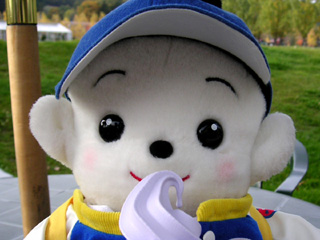 |
[手順1] 光学3倍ズームのデジカメで撮った元の写真です。 サイズは640×480pixel。 遠景がほんの少しボケていますが、キレイにボケているとは言えません。 プエルの少し後ろにあるポールと、背景をそれっぽくボカしてみましょう。 プエルには、なるべく明るい色の服を着せた方がきれいに仕上がります。 |
|
|
|
|
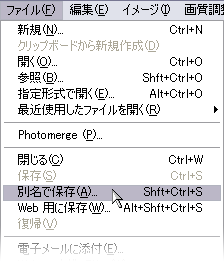 |
[手順2] メニューの[ファイル]-[開く]をクリックし、[手順1]の画像を Photoshop Elements に読み込みます。 その後、メニューの[ファイル]-[別名で保存]をクリックし、「protrait.psd」という名前で保存しておきます。ファイル形式はPhotoshop形式です。 |
|
|
|
|
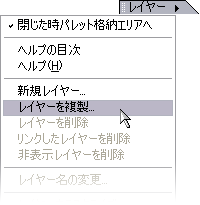 |
[手順3] [レイヤー]-[レイヤーを複製...]をクリックします。 「レイヤーを複製」ダイアログが表示されるので、新規名称に「プエル」と入力します。 これがプエルの顔部分になります。 |
|
|
|
|
| [手順4] もう一度[手順3]を繰り返して、こんどは新規名称を「ポール」と入力します。これが、プエルの右手後方にあるポール部分になります。 |
||
|
|
|
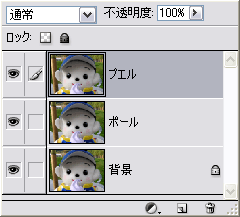 |
[手順5] これまでの操作で、レイヤーパレットを開くと左のようになっているはずです。 「プエル」「ポール」「背景」のレイヤーの画像は、まだ、すべて同じものです。 |
|
|
|
|
| [1] [2] [3] [4] [5] 次へ > | ||
 |
||
| | TOP | | HOME | | ||