| プール、だいすき~っ - 4 | < 前へ [1] [2] [3] [4] | |
 |
|
|
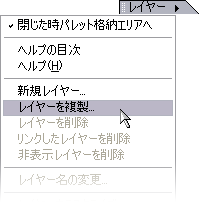 |
[手順18] [レイヤー]-[レイヤーを複製...]をクリックします。 「レイヤーを複製」ダイアログが表示されるので、新規名称に「波紋」と入力します。 これが水面によって屈折して見える部分になります。 |
|
|
|
|
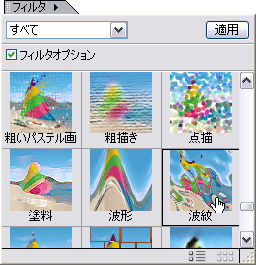 |
[手順19] 「フィルタ」パレットの「波紋」フィルタを選択して「適用」ボタンをクリックします。 |
|
|
|
|
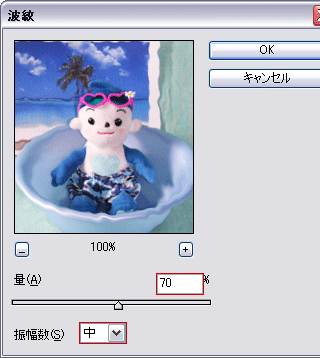 |
[手順20] 「波紋」ダイアログが表示されますので、量を70%、振幅数を中に設定します。 この値は、お好みで変更してかまいません。 |
|
|
|
|
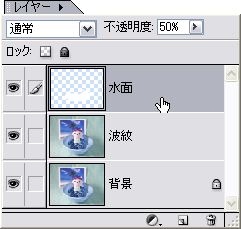 |
[手順21] キーボードの「Ctrl」キーを押したまま、レイヤーパレットの「水面」をクリックします。 |
|
|
|
|
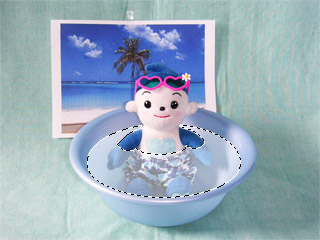 |
[手順22] すると、左図のように「水面」レイヤーの水面部分(白い部分)のみ選択状態になります。 |
|
|
|
|
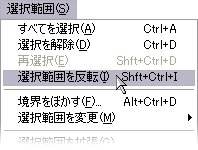 |
[手順23] [選択範囲]-[選択範囲を反転]をクリックします。 |
|
|
|
|
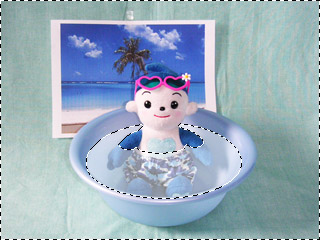 |
[手順24] すると、左図のように、水面部分(白い部分)以外が選択されます。 |
|
|
|
|
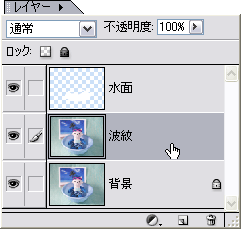 |
[手順25] レイヤーパレットの「波紋」をクリックして選択状態にしてから、メニューの[編集]-[消去]をクリックして、水面以外の部分を削除します。 |
|
|
|
|
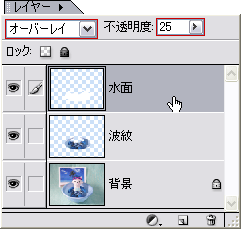 |
[手順26] レイヤーパレットの「水面」をクリックして選択状態にします。 描画モードを「オーバーレイ」に、不透明度を「25%」にします。これで、水面らしくなりました。 |
|
|
|
|
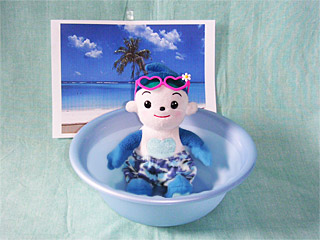 |
[手順27] これで完成です。お疲れさまでした。 波紋フィルタを応用すれば、水の写真の中にプエルを合成することもできると思います。いろいろ試してみてください。 |
|
|
|
|
| < 前へ [1] [2] [3] [4] | ||
 |
||
| | TOP | | HOME | | ||