| プール、だいすき~っ - 2 | < 前へ [1] [2] [3] [4] 次へ > | |
 |
|
|
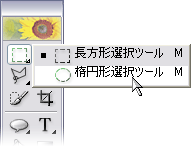 |
[手順6] ツールパレットの「楕円形選択ツール」を選択します。 「楕円形選択ツール」以外がツールパレットに表示されている場合は、ツールボタンを長押しすれば、左図のように選択できるようになります。 |
|
|
|
|
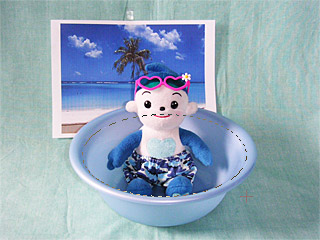 |
[手順7] 水面らしくなるように楕円を描きます。あとでサイズを調整しますので、ちょっと大きめに描く方がいいでしょう。 |
|
|
|
|
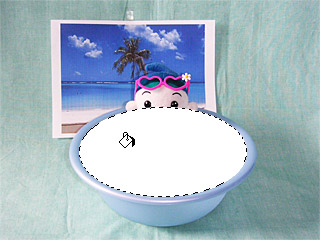 |
[手順8] 「塗りつぶしツール」を使って、楕円の中を白く塗りつぶします。 |
|
|
|
|
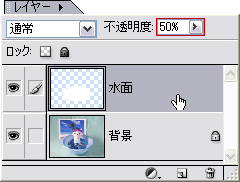 |
[手順9] 作業がしやすくなるように、「水面」レイヤーの不透明度を50%くらいにします。 |
|
|
|
|
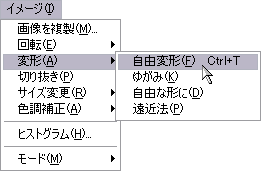 |
[手順10] メニューの[イメージ]-[変形]-[自由変形]を選択します。 |
|
|
|
|
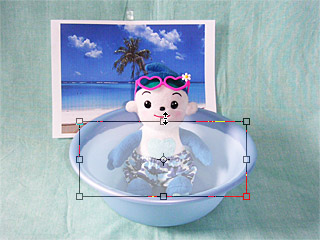 |
[手順11] 水面がそれっぽくなるように、形を整えます。 今回、円形のプール(湯桶)を使ったので、ちょっとやりにくいかもしれません。四角いプールがあれば、その方がラクかも。 |
|
|
|
|
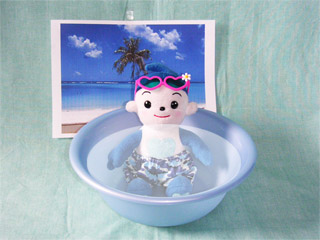 |
[手順12] こんな感じに仕上げてみました。 次に、肩と腕を水面から出て見えるようにします。 |
|
|
|
|
| < 前へ [1] [2] [3] [4] 次へ > | ||
 |
||
| | TOP | | HOME | | ||