| プール、だいすき~っ - 1 | [1] [2] [3] [4] 次へ > | |
 |
|
|
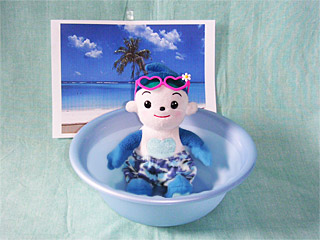 |
[はじめに] 北海道もいよいよ夏らしくなってきました。全国のコプエルたちも「あつい~、へとへと~」を連発していることでしょう。 プールに入れてあげたくても、おもちゃ病院以外では無理な相談ですから、せめて画像の中だけでもプールに入れてあげましょう。 …でも、プールがないので湯桶でがまんしてね。 モデル:しばたコ太郎 (in おうち) |
|
|
|
|
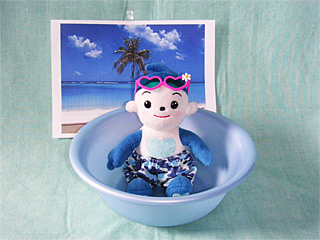 |
[手順1] デジカメで撮った元の写真です。 サイズは640×480pixel。 |
|
|
|
|
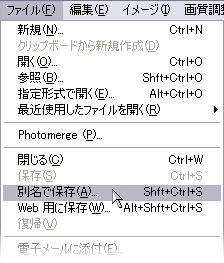 |
[手順2] メニューの[ファイル]-[開く]をクリックし、[手順1]の画像を Photoshop Elements に読み込みます。 その後、メニューの[ファイル]-[別名で保存]をクリックし、「pool.psd」という名前で保存しておきます。ファイル形式はPhotoshop形式です。 |
|
|
|
|
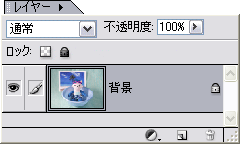 |
[手順3] ここまでの操作で、レイヤーパレットは左記のようになっているはずです。 「背景」レイヤー以外は、まだありません。 |
|
|
|
|
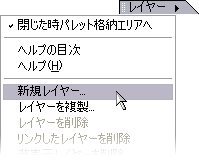 |
[手順4] 水面をつくる準備をします。 [レイヤー]-[新規レイヤー...]をクリックします。 「新規レイヤー」ダイアログが表示されるので、新規名称に「水面」と入力します。 |
|
|
|
|
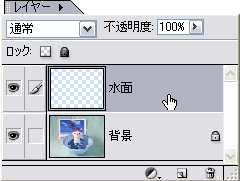 |
[手順5] レイヤーパレットの「水面」が選択されていることを確認します。 選択されていない場合は、「水面」をクリックして、選択状態にします。 |
|
|
|
|
| [1] [2] [3] [4] 次へ > | ||
 |
||
| | TOP | | HOME | | ||