| おばけ~タイム~ - 4 | < 前へ [1] [2] [3] [4] [5] [6] [7] 次へ > | |
 |
|
|
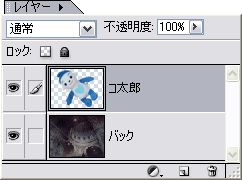 |
[手順16] レイヤーパレットの「バック」レイヤーの  をオンにして、すべてのレイヤーを表示します。 をオンにして、すべてのレイヤーを表示します。 |
|
|
|
|
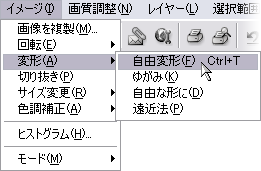 |
[手順17] 「コ太郎」レイヤーが選択された状態で、メニューの[イメージ]-[変形]-[自由変形]をクリックします。 |
|
|
|
|
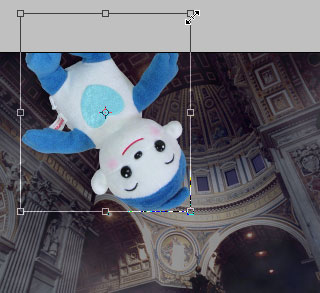 |
[手順18] 「コ太郎」レイヤーを縮小、回転しながら、よさげな位置に移動させてください。 この辺は、ホントお好みでどうぞ。 拡大、縮小するときは、Shiftキーを押しながらやると、縦横比を固定したまま変形できるので便利です。 |
|
|
|
|
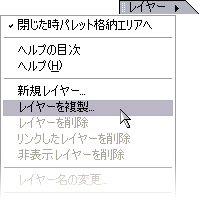 |
[手順19] 「コ太郎」レイヤーの位置が決まったら、「コ太郎」レイヤーの複製を作りましょう。 [レイヤー]-[レイヤーを複製...]をクリックします。 「レイヤーを複製」ダイアログが表示されるので、新規名称に「コ太郎 ぼかし」と入力します。 |
|
|
|
|
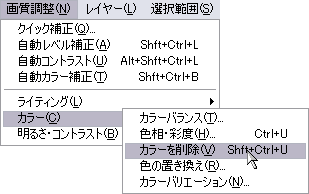 |
[手順20] レイヤーパレットで「コ太郎 ぼかし」が選択されているのを確認して、メニューの[画質調整]-[カラー]-[カラーを削除]をクリックします。 これで「コ太郎 ぼかし」レイヤーがモノクロになりました。 |
|
|
|
|
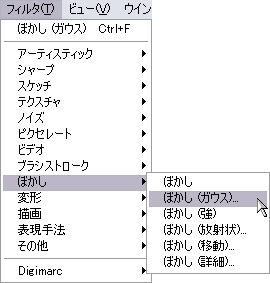 |
[手順21] メニューの[フィルタ]-[ぼかし]-[ぼかし(ガウス)]をクリックして、「コ太郎 ぼかし」レイヤーにボカシをかけます。 ここでは、ぼかしの値を「半径:8.0pixel」にしました。この値は好みで変更してもかまいません。 |
|
|
|
|
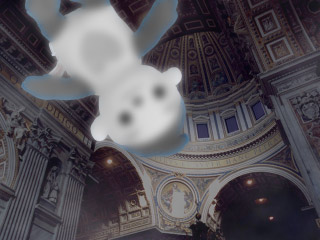 |
[手順22] ここまでの操作で、画面上は左記のようになっているはずです。 「コ太郎 ぼかし」の下に「コ太郎」レイヤーが透けて見えてミョーな感じですが、気にしないでください。 |
|
|
|
|
| < 前へ [1] [2] [3] [4] [5] [6] [7] 次へ > | ||
 |
||
| | TOP | | HOME | | ||