| おばけ~タイム~ - 2 | < 前へ [1] [2] [3] [4] [5] [6] [7] 次へ > | |
 |
|
|
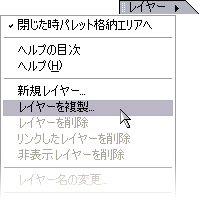 |
[手順7] 次は「手順1」の画像を読み込みましょう。 メニューの[ファイル]-[開く]をクリックし、「手順1」の画像を Photoshop Elements に読み込みます。 [レイヤー]-[レイヤーを複製...]をクリックします。 |
|
|
|
|
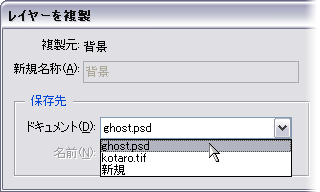 |
[手順8] 「レイヤーを複製」ダイアログが表示されるので、「保存先」の「ドキュメント」に「手順4」で保存した「ghost.psd」を選択して「OK」をクリックします。 これで、「ghost.psd」に「手順1」の画像が読み込まれました。 |
|
|
|
|
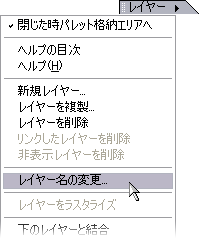 |
[手順9] 「手順1」の画像のレイヤー名が「背景」になっているので、これを「コ太郎」に変更しましょう。 レイヤーパレットの「レイヤー名の変更...」をクリックします。 「レイヤーのプロパティ」ダイアログが表示されますので、レイヤー名に「コ太郎」と入力してください。 |
|
|
|
|
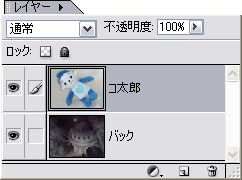 |
[手順10] ここまでの操作で、レイヤーパレットは左記のようになっているはずです。 |
|
|
|
|
| < 前へ [1] [2] [3] [4] [5] [6] [7] 次へ > | ||
 |
||
| | TOP | | HOME | | ||