| おばけ~タイム~ - 1 | [1] [2] [3] [4] [5] [6] [7] 次へ > | |
 |
|
|
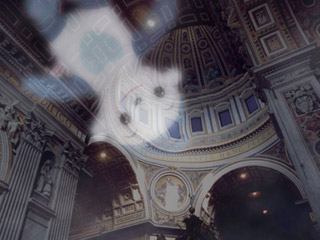 |
[はじめに] 画像処理ソフトを手に入れたら、誰もがまずやってみるのが「心霊写真」ですよね(え?ちがう?)。 今回はコ太郎にオバケになってもらいました。白い衣装があれば雰囲気が出てよかったんだけど、持っていないし、作る能力もないので、今回はすっぽんポンです。しっつれ~。 モデル:しばたコ太郎 (in ???) |
|
|
|
|
 |
[手順1] デジカメで撮った元の写真です。 サイズは640×480pixel。 |
|
|
|
|
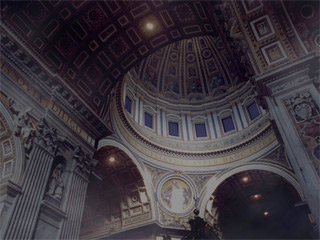 |
[手順2] こちらは、背景用の画像です。 サイズはやはり、640×480pixel。 背景用の画像はなんでもいいですが、ここでは暗くてそれっぽい雰囲気のある写真を使いました。 |
|
|
|
|
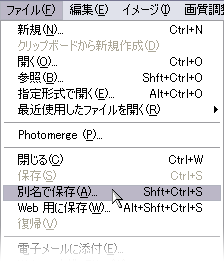 |
[手順3] メニューの[ファイル]-[開く]をクリックし、[手順2]の画像を Photoshop Elements に読み込みます。 その後、メニューの[ファイル]-[別名で保存]をクリックし、「ghost.psd」という名前で保存しておきます。ファイル形式はPhotoshop形式です。 |
|
|
|
|
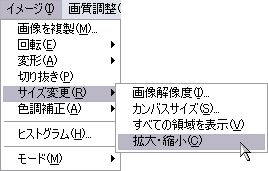 |
[手順4] 「手順33」で背景画像の四隅がゆがむので、ゆがみが見えないように、背景画像を少し拡大しましょう。 「手順3」の画像が選択された状態で、メニューの[イメージ]-[サイズ変更]-[拡大・縮小]を選択します。 すると、「変形は、レイヤーに適用する必要があります。この背景をレイヤーにしますか?」と聞いてきますので、「OK」を選択します。 新規レイヤー名を「バック」と入力します。 |
|
|
|
|
 |
[手順5] 拡大率はW:105%、H105%と入力します。  をクリックして、変形を確定します。 をクリックして、変形を確定します。 |
|
|
|
|
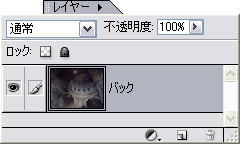 |
[手順6] ここまでの操作で、レイヤーパレットは左記のようになっているはずです。 「バック」レイヤー以外は、まだありません。 |
|
| [1] [2] [3] [4] [5] [6] [7] 次へ > | ||
 |
||
| | TOP | | HOME | | ||