| べそをかいてもらう - 6 | < 前へ [1] [2] [3] [4] [5] [6] | |
 |
|
|
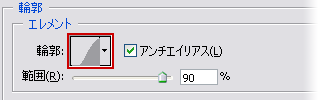 |
[手順20] 次は「ベベルとエンボス」の「輪郭」を設定しましょう。  をクリックすると、「輪郭エディタ」が表示されます。 をクリックすると、「輪郭エディタ」が表示されます。 |
|
|
|
|
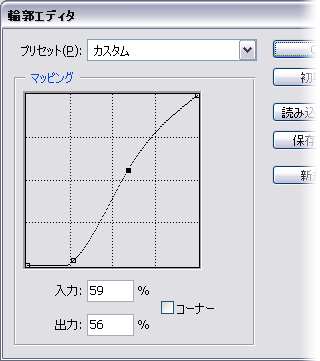 |
[手順21] 「輪郭エディタ」のマッピングを左記のように設定します。 線の上をクリックすると、点が挿入されます。 間違えて点を挿入してしまった場合は、Deleteキーで消してください。 以上で、レイヤースタイルの設定は終わりです。 |
|
|
|
|
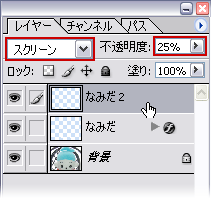 |
[手順22] レイヤーパレットの「なみだ2」レイヤーをクリックして、表示します。 描画モードを「スクリーン」に、「不透明度」を25%にしてください。不透明度の値は、好みで変えてかまいません。 |
|
|
|
|
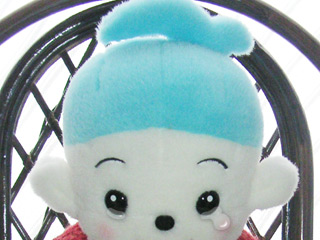 |
これで完成です。お疲れさまでした。 涙以外にも、よだれ、鼻水、汗などに応用できますので、いろいろ遊んでみてください。 |
|
|
|
|
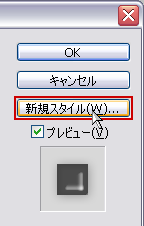 |
[おまけ1] レイヤースタイルの設定で、「こんなめんどくさいこと、毎回やらなきゃならないの?Photoshopって、めんどくさいね~」と思ったことでしょう。 自前で作ったレイヤースタイルは、保存しておけますので、次からはそれを読み込むだけでOKです。 「レイヤースタイル」ダイアログの「新規スタイル...」をクリックしてください。 |
|
|
|
|
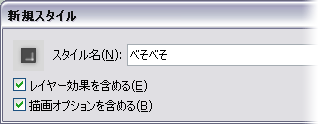 |
[おまけ2] 「新規スタイル」ダイアログが表示されますので、適当に名前を付けてください。ここでは「べそべそ」とつけました。 |
|
|
|
|
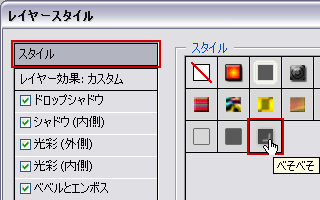 |
[おまけ3] 保存したレイヤースタイルを呼び出すときは、「手順13」のところで、「スタイル」をクリックし、保存したスタイルを選択するだけです。簡単でしょ? |
|
|
|
|
| < 前へ [1] [2] [3] [4] [5] [6] | ||
 |
||
| | TOP | | HOME | | ||